Bok
Pikaohjeet
Pikaohjeet
Krav för slutförande
6. Pikaohjeet opettajille
6.6. Kopioi kurssialue (Tuo-toiminto)
Kopioi kurssialueen sisällöt alueelta toiselle
Kun olet luonut uuden tyhjän kurssialueen Sisussa, Pepissä tai manuaalisesti Muut-kategoriaan, voit kopioida alueelle sisältöjä toiselta olemassa olevalta kurssialueeltasi. Sinun tulee olla opettajan roolissa kummallakin kurssialueella -- sekä alueella, jolta kopioit että alueella, jolle kopioit.
Kopion mukana tulevat kurssialueen tiedostot, työkalut ja rakenne, mutta käyttäjät tai heidän toimintansa (esim. keskustelut ja tehtävänpalautukset) EIVÄT sisälly kopioon.
Ensimmäinen kopiointikerta kannattaa yleensä tehdä tyhjälle kurssialueelle Kickstart-oletuskurssiformaatin kurssikopiointi-toiminnolla, katso Moodle-kurssien mallipohjat (Kickstart-formaatti).
- Mene (tyhjälle) kurssialueelle, jolle haluat sisällöt kopioida.
- Varmista, että kurssin asetuksissa on kurssiformaatiksi valittuna jokin muu kuin Kickstart. Vaihda tarvittaessa Kurssimuoto-valikosta.
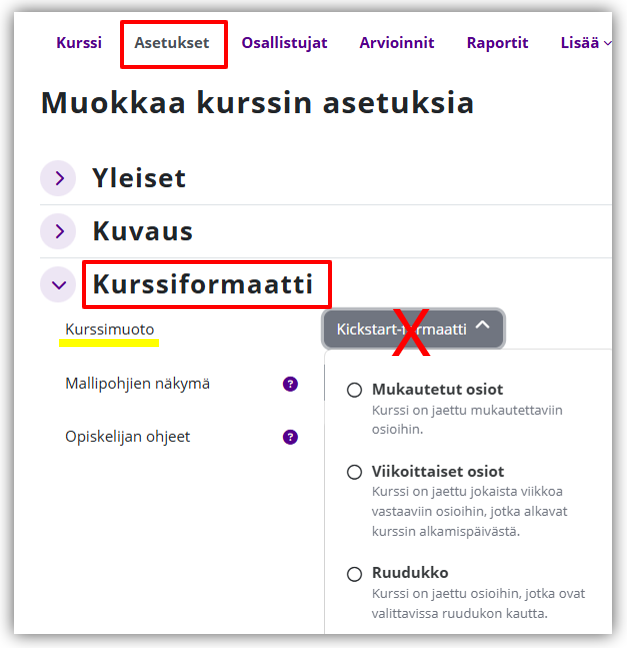
- Kickstart-kurssiformaatti piilottaa kaikki kurssialueen sisällöt, joten et näe kopioimiasi sisältöjä ennen kuin vaihdat kurssiformaatin joksikin muuksi.
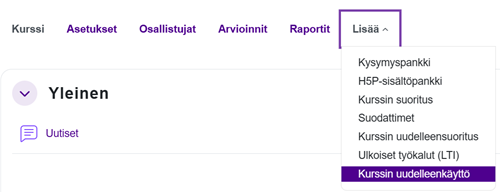
- Valitse kurssialueen nimen alapuolelta Lisää-välilehti ja sieltä Kurssin uudelleenkäyttö.
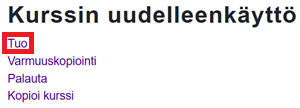
- Valitse listalta Tuo.
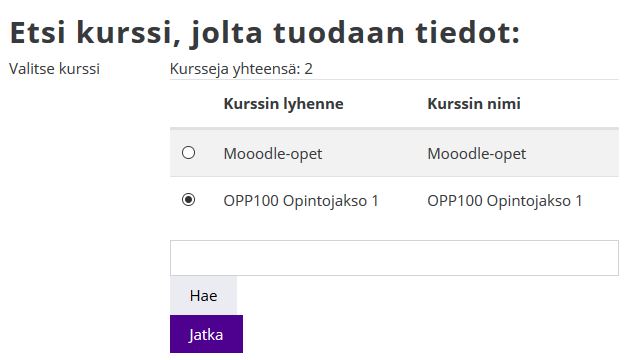
- Esiin avautuu lista Moodle-alueista, joilla olet opettajana.
- Valitse listalta tai hae kurssi, jolta haluat sisältöä tuoda. Paina Jatka-painiketta.
- Valitse seuraavilta sivuilta, mitä työkaluja ja toimintoja haluat kopioida. HUOM! Jos alueella on Turnitin-työkalu, sitä ei saa kopioida, vaan jokainen Turnitin-työkalu on luotava erikseen.
- Kysymyspankki: Valitse ainoastaan silloin, kun kopioit tenttiaktiviteetteja. Muulloin jätä rastittamatta, koska Moodle kopioi aina kaikki kurssin kysymyspankin kysymykset riippumatta siitä, käytetäänkö niitä kurssin tenteissä vai ei.
- Etene sivulta toiselle Jatka -painikkeella ja lopuksi paina "Suorita tuonti" -painiketta.
- Tuodut tiedostot ja työkalut löydät uudelta alueelta vastaavista osioista, joissa ne olivat vanhalla alueella.
- Jos kopioitavalla kurssialueella on Panopto-videoita, katso lisäksi ohje: Vanhojen videoiden käyttäminen uudella Moodle-kurssialueella