Pikaohjeet
Pikaohjeet
9. Turnitin-ohjeet
9.6. Kuinka lisään Turnitin LTI -aktiviteetin kurssille
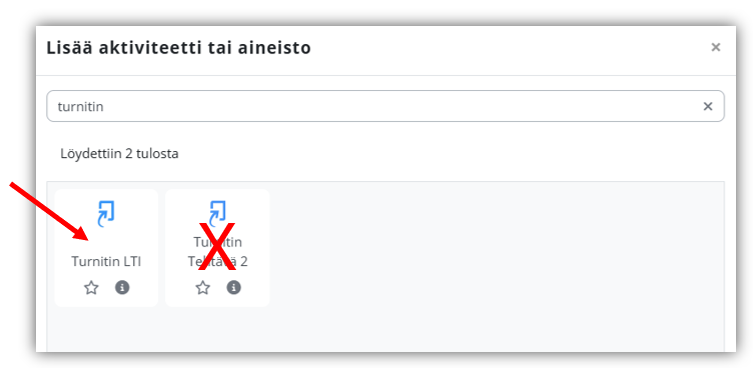
Vaihe 1. Kytke Muokkaustila päälle, klikkaa osion alareunassa olevaa '+'-painiketta, johon haluat tehtävän lisätä, ja valitse Turnitin LTI valitsimesta.
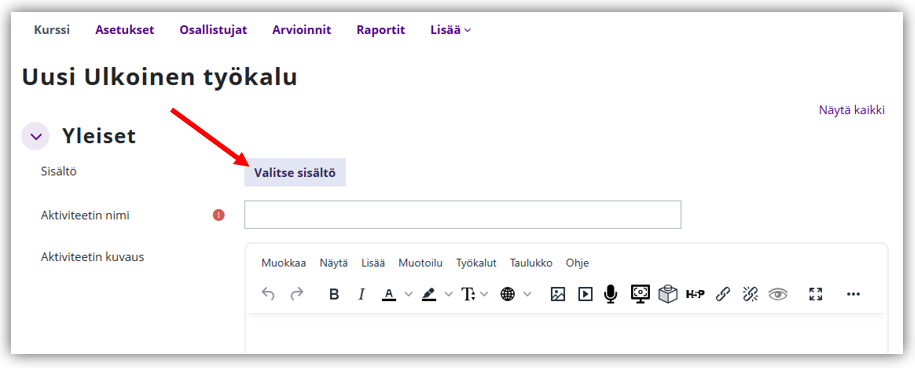
Vaihe 2. Klikkaa Valitse sisältö -nappia Uusi Ulkoinen työkalu -lomakkeessa. Älä täytä vielä muita kenttiä.
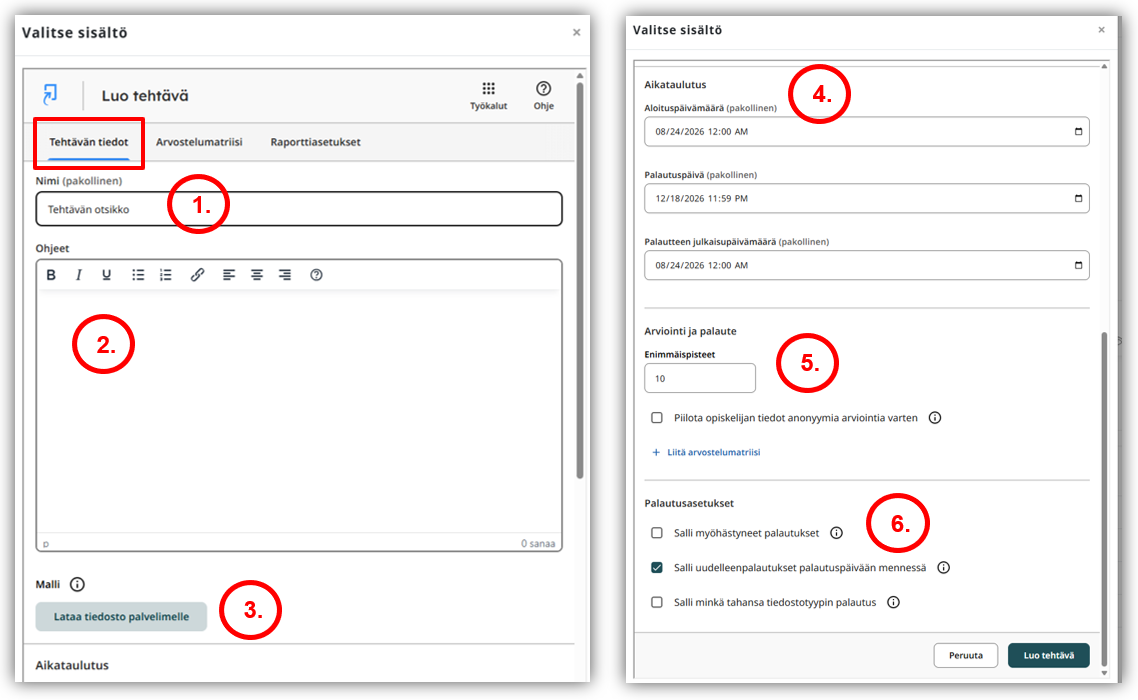
Vaihe 3. Määritä Turnitin-tehtävän asetukset selaimeen avautuvassa ponnahdusikkunassa. Ikkunan avautuminen saattaa kestää yli 10 sekuntia. Huomaa, että ponnahdusikkunassa on asetuksille kolme eri välilehteä.
Tee ainakin nämä valinnat tehtäväkohtaisesti:
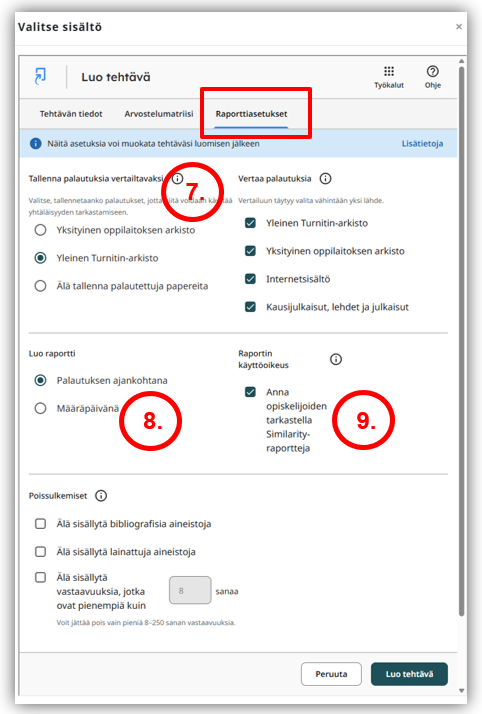
- Tallentaanko opiskelijoiden palautukset Turnitinin vertailutietokantaan? Keskeneräisiä töitä tai opinnäytetöihin liittyviä palautuksia ei tule tallentaa vertailutietokantaan/arkistoon. Toisaalta, jos haluat, että Turnitin vertaa samaan tehtävään tehtyjä palautuksia toisiinsa, työt tulee tallentaa vertailutietokantaan. Kohta 7 alla.
- Saako opiskelija tehdä palautuksen vain kerran vai kuinka monta kertaa tahansa ennen määräaikaa? Kohta 6 alla.
Tehtävän tiedot -välilehti:
- Nimi
- Ohjeet: Tehtävänanto ja ohjeistus opiskelijalle. Näkyy ainoastaan palautusnäkymässä, ei Moodlen kurssisivulla.
- Malli: template-dokumentti, jota haluat opiskelijan täydentävän omalla tekstillään. Turnitin sulkee automaattisesti pois mallitiedoston tekstit alkuperäisyystarkistuksesta.
- Aikataulutus: määritä tehtävän päivämäärät:
- Aloituspäivämäärä: mistä lähtien opiskelijat voivat tehdä palautuksia
- Palautuspäivämäärä: mihin mennessä palautus pitää tehdä
- Palautteen julkaisupäivämäärä: mistä päivästä lähtien opiskelija näkee vertailuraportin ja opettajan antaman arvioinnin ja muun palautteen.
- Enimmäispisteet: tehtävän maksimipistemäärä
- Palautusasetukset:
- Sallitaanko myöhästyneet palautukset
- Sallitaanko uudelleenpalautukset. Jos et salli uudelleenpalautuksia ja opiskelija palauttaa väärän dokumentin, joudut pyytämään dokumentin/palautuksen poistamisen Turnitin-ylläpidolta ennen kuin opiskelija voi palauttaa oikean tiedoston.
- Sallitaanko kaikkien tiedostotyyppien palauttaminen. Suositus: ei
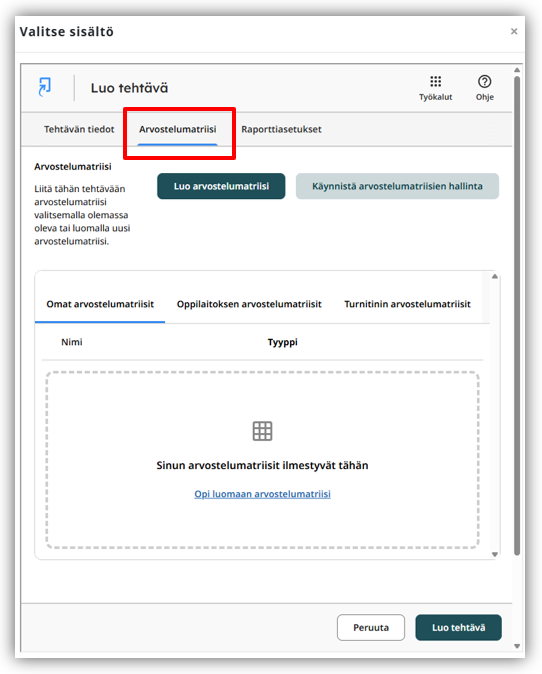
Arvostelumatriisi-välilehti
Jos haluat käyttää arvotelumatriisia palautusten arvioinnissa, luo uusi arvostelumatriisi tai valitse jokin aikaisemmin luotu.
Raporttiasetukset-välilehti
- Tallenna palautuksia vertailtavaksi: valitse, tallennetaanko opiskelijoiden työt Turnitinin vertailutietokantaan.
- Luo raportti. Milloin Turnitin luo raportin: heti palautuksen jälkeen vai vasta tehtävän viimeisen palautuspäivän jälkeen.
- Raportin käyttöoikeus: saako opiskelija nähdä Turnitin-raportin. Suositus: kyllä.
Vaihe 4. Tallenna tehtävän asetukset Luo tehtävä -napilla ja tarkista sen jälkeen Uusi Ulkoinen työkalu -lomakkeen tiedot:
- Aktiviteetin nimi eli tehtävän nimi
- Aktiviteetin kuvaus: tämä teksti näkyy ainoastaan Moodle-kurssialueen etusivulla, jos rastitat kohdan "Näytä kuvaus kurssisivulla". Älä kirjoita tehtävänantoa tähän!
- Arviointi: Arviointityyppi ja tehtävän maksimipisteet