Pikaohjeet
Pikaohjeet
9. Turnitin-ohjeet
9.5. Turnitin-tarkastukset muissa Moodlen aktiviteeteissa
Voit opettajana lisätä Turnitin-tarkastuksen seuraaviin Moodlen aktiviteetteihin:
- tehtävä
- keskustelualue (erilliset raportit viestin tekstistä ja liitetiedostoista)
- työpaja
- tentti-aktiviteetin essee-kysymykset.
Näiden lisäksi Moodlessa on edelleen erillinen Turnitin-aktiviteetti (Turnitin tehtävä 2). Suurimpana erona erillinen Turnitin-aktiviteetti tarjoaa raporttinäkymässä plagiaatintunnistuksen lisäksi palaute-toiminnot, jotka puuttuvat aktiviteettien Turnitin-lisäosan raporteista.
Kuinka kytken Turnitin-tarkastuksen päälle Moodlen omissa aktiviteeteissa?
Kerro opiskelijoille Turnitin-tarkastuksesta etukäteen tehtävänannossa! Älä kytke Turnitin-tarkastusta päälle tehtävissä, joissa on jo opiskelijoiden suorituksia.
Turnitin-tarkastus kytketään päälle aktiviteetin asetuksista kohdassa Turnitin Integrity -lisäosan asetukset rastittamalla kohta Ota Turnitin käyttöön:
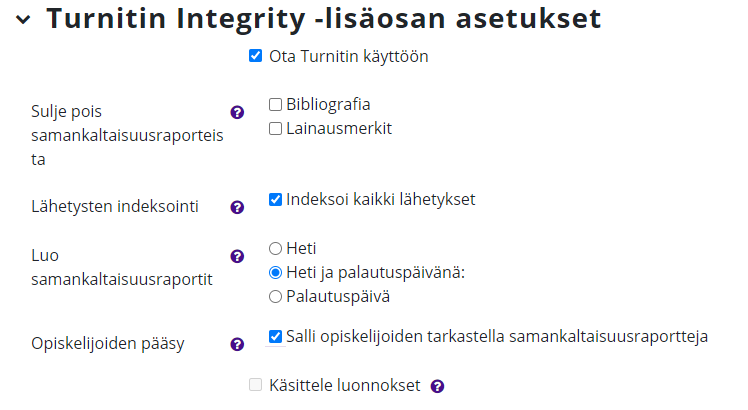
Suositellut valinnat:
- Indeksoi kaikki lähetykset. Valinnan mukaisesti opiskelijoiden palautukset indeksoidaan anonyymeina Turnitin-tietokantaan, jolloin ne toimivat vertailuaineistona kaikille Turnitin-tarkastusten käyttäjille. Indeksointi eli vertailutietokantaan tallentaminen täytyy olla valittuna, jotta Turnitin vertaa tämän aktiviteetin palautuksia toisiinsa.
- Luo samankaltaisuusraportit: Heti ja palautuspäivänä. Määrittää, missä vaiheessa samankaltaisuusraportti luodaan. Tämä asetus on valittavissa vain tehtävä-aktiviteetissa. 'Heti' tarkoittaa ensimmäisen raportin valmistumista n. 5-15 minuutin kuluessa palautuksesta. Palautuspäivän uudessa tarkastuksessa kaikkia tehtävään palautettuja töitä verrataan vielä keskenään.
- Salli opiskelijoiden tarkastella samankaltaisuusraportteja. Opiskelija näkee palauttamansa työn arviointiraportin. Näkymä on sama kuin opettajalla. Opiskelija voi nähdä vain oman työnsä raportin. Työpaja-aktiviteetissa opiskelija näkee lisäksi vertaisarvioimansa työn saaman raportin.
Turnitin EULA-sopimuksen hyväksyminen opiskelijana
Kun opiskelija tekee palautuksen ensimmäistä kertaa keskustelualue-, tehtävä-, tentti- tai työpaja-aktiviteettiin, jossa Turnitin-lisäosa on käytössä, tulee hänen hyväksyä Turnitinin EULA-sopimus. Jos hän ei hyväksy sopimusta, hänen palautuksensa tallentuu vain aktiviteettiin, eikä sitä lähetetä tarkistettavaksi Turnitin-palveluun.
Kerran hyväksytty sopimus on pysyvästi voimassa kaikissa Turnitin-aktiviteeteissa.
Jos opiskelija on kerran kieltäytynyt hyväksymästä sopimusta, hän voi käydä hyväksymässä sen myöhemmin.
HUOM!
- Keskustelualue-aktiviteetissa opiskelija voi hyväksyä EULAn ainoastaan silloin, kun Turnitin-raportin näkyminen on sallittu opiskelijoille!
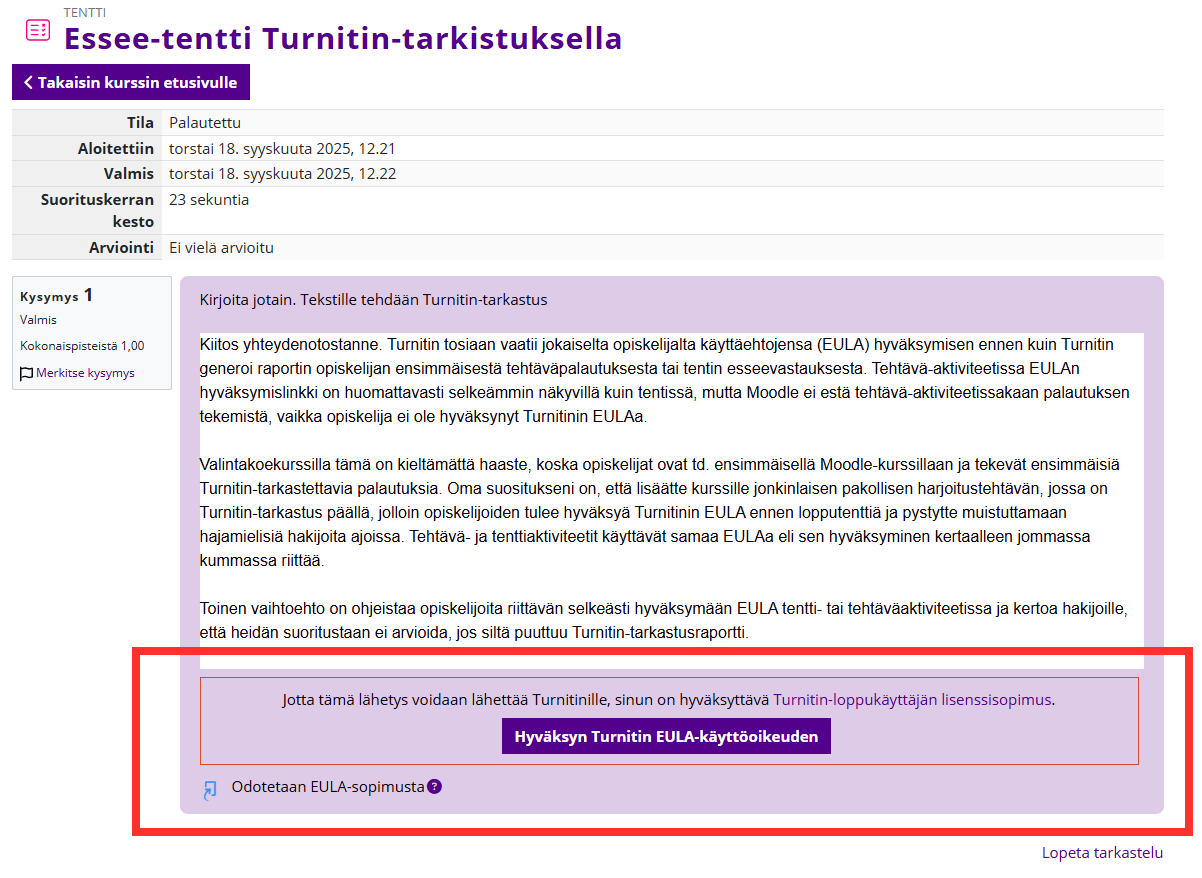
- Tenttiaktiviteetin essee-kysymyksessä opiskelija voi hyväksyä EULAn vasta tenttisuorituksen jälkeen tarkastellessaan omaa suoritustaan. Suorituskerran näkyminen tulee siis olla sallittuna tentin asetuksissa kohdassa "Tuloksista näytetään opiskelijoille. Koska EULAn hyväksyminen on näin piilossa ja hankalaa tenttiaktiviteetissa, on suositeltavaa, että opiskelijoiden EULA-hyväksyntä teetetään tai tarkastetaan ennen tenttiä esimerkiksi tehtävä-aktiviteetilla.
Heti tentin palauttamisen jälkeen opiskelija näkee EULAn hyväksymisnapin oman essee-vastauksensa alapuolella (jos opettaja on sallinut suorituskerran näkymisen):
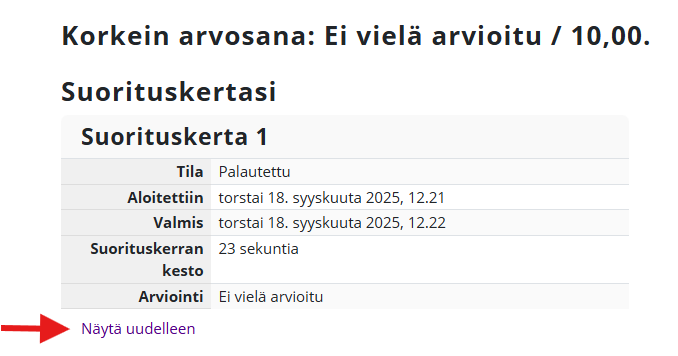
Myöhemmin opiskelija pääsee hyväksymään EULAn tarkastelemalla omaa suorituskertaa uudelleen.
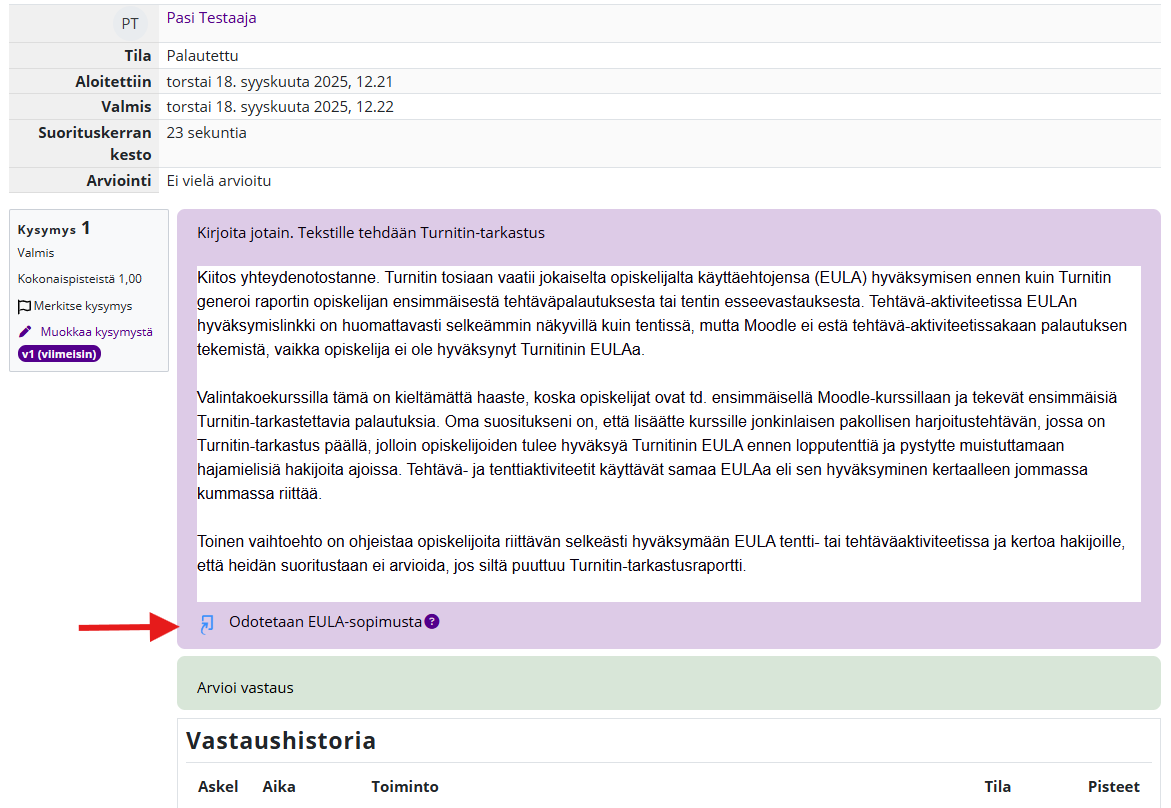
Opettajan näkymässä hyväksymätön EULA näkyy vasta esseevastauksen tarkastelunäkymässä:
Turnitin-raportin avaaminen
Moodle näyttää palautetun tiedoston tai tuotetetun tekstin vieressä tai alla Turnitin-logon ja vastaavuusprosentin. Klikkaamalla vastaavuusprosenttia pääset raporttinäkymään.